Felder statt Fließtext
Sie bekommen keine Texterkennung zum Durchsuchen, sondern die Werte, die Sie für Zahlung und Buchung brauchen.
Öffnen Sie die Rechnung als PDF oder E-Mail, tippen Sie Ihre Bildschirm-Taste und ziehen Sie einen Rahmen um den Beleg. Sekunden später stehen Aussteller, Rechnungsnummer, Beträge, Fälligkeit und IBAN als Text bereit. Die Erkennung läuft auf Ihrem Rechner.
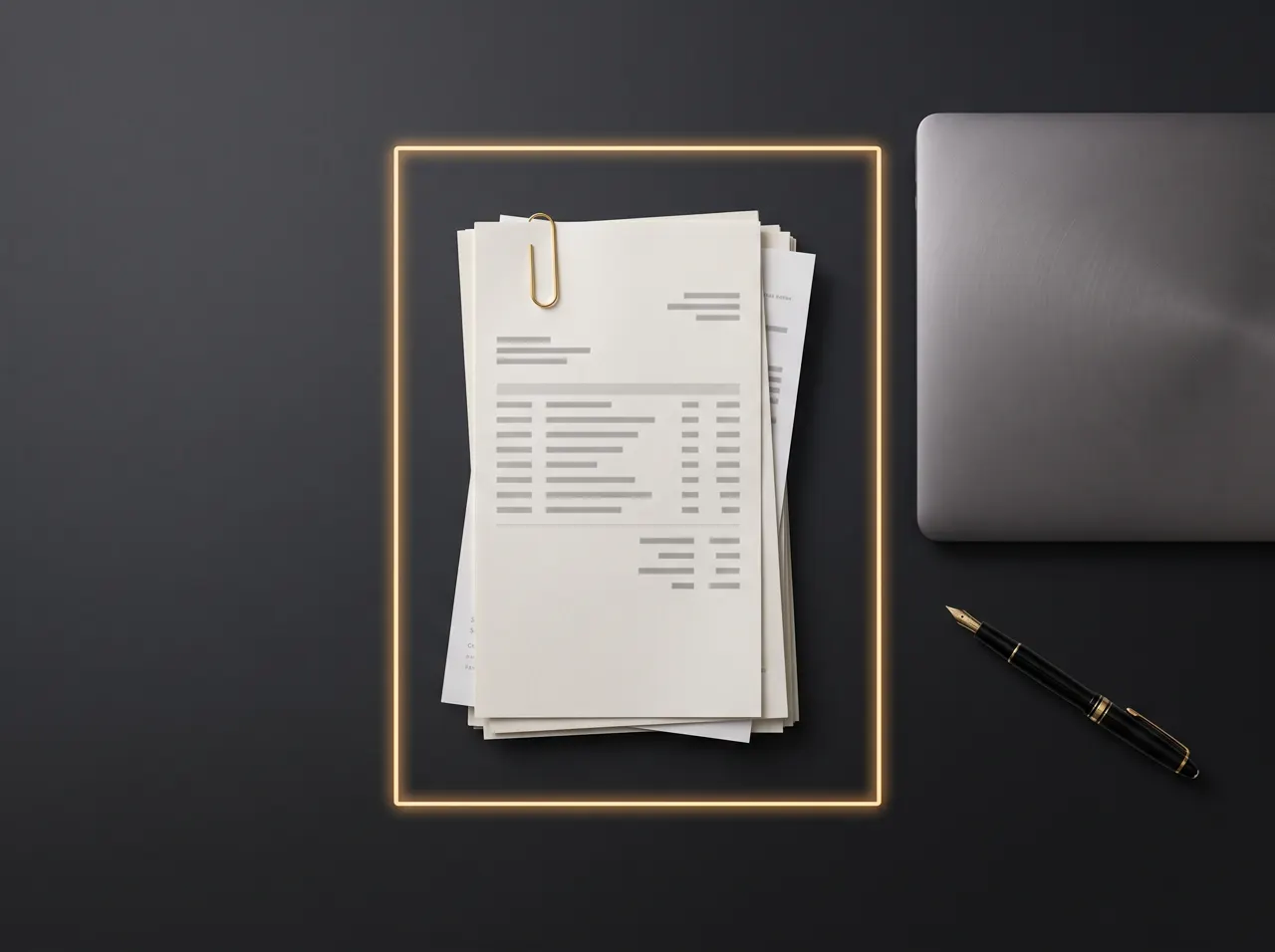
Jede Eingangsrechnung bedeutet dasselbe: IBAN ins Online-Banking, Rechnungsnummer in den Verwendungszweck, Betrag in die Buchhaltung. Das ist Arbeit, bei der ein Zahlendreher teuer wird. Dienste zur digitalen Belegerfassung nehmen Ihnen das ab, verlangen aber, dass Sie jeden Beleg hochladen.
SpeechToWork liest die Rechnung dort, wo sie ist: auf Ihrem Bildschirm. Ein Sprachmodell mit Bildverständnis erkennt die Felder und gibt sie strukturiert aus.
Das Ergebnis liegt in der Zwischenablage und zusätzlich als Bild und JSON-Datei im Ordner „Belege“. Felder, bei denen die Schrift unsicher war, werden gekennzeichnet. In unserem Test mit einer Musterrechnung stimmten alle Felder einschließlich der 22-stelligen IBAN.
Halten Sie die Taste und sprechen Sie dazu, wird aus dem Auslesen eine Frage: „Schreib die Tabelle ab“ liefert die Werte mit Tabulatoren, sodass Excel sie in Spalten einfügt. „Bis wann muss ich das bezahlen und auf welches Konto?“ beantwortet SpeechToWork in einem Satz. Auch Fehlermeldungen und eingescannte Schreiben lassen sich so erfassen.
Sie bekommen keine Texterkennung zum Durchsuchen, sondern die Werte, die Sie für Zahlung und Buchung brauchen.
Rechnungen enthalten Geschäftsgeheimnisse und personenbezogene Daten. Hier verlässt keine davon Ihren Rechner.
Jeder Beleg liegt als JSON vor und lässt sich in Buchhaltung oder Automationen weiterverwenden.
Spracherkennung und Sprachmodell sind auf Ihrem Rechner installiert und rechnen dort. Was Sie diktieren, steht danach in Ihrem Programm und sonst nirgends. So funktioniert der Datenweg.
Audio und Text bleiben auf Ihrem Rechner. Es gibt keinen Server, der mithört, und keinen KI-Anbieter im Hintergrund.
Kein Dritter verarbeitet Ihre Diktate. Dafür brauchen Sie keinen AV-Vertrag und keine Prüfung von Drittlandtransfers.
Nach der Installation arbeitet SpeechToWork offline. Eine Verbindung braucht nur die Lizenzprüfung.
Nein. SpeechToWork liest Belege aus und stellt die Daten bereit, es bucht nicht und ist kein GoBD-konformes Archiv. Es ersetzt das Abtippen: Die Werte übernehmen Sie in Ihr Online-Banking, Ihre Buchhaltung oder DATEV Unternehmen online.
Ja, alles, was Sie am Bildschirm anzeigen können, lässt sich auslesen. Die Qualität hängt von der Vorlage ab: Saubere PDFs werden sehr zuverlässig erkannt, schiefe Handyfotos mit Schatten schlechter. Unsichere Felder markiert SpeechToWork, damit Sie sie prüfen.
SpeechToWork liest das sichtbare Rechnungsbild. Bei ZUGFeRD-PDFs funktioniert das wie bei jeder anderen Rechnung. Reine XML-Dateien im Format XRechnung haben kein Bild, dafür brauchen Sie einen Viewer, dessen Anzeige Sie dann auslesen können.
Am schnellsten geht es mit eigener Grafikkarte: Auf unserem Testrechner dauert ein vollständiger Beleg rund sechs Sekunden, eine einzelne Frage zum Bild etwa eine Sekunde. Ohne Grafikkarte funktioniert es auch, dauert aber deutlich länger. Die Bildfunktion wird beim ersten Beleg einmalig nachgeladen, knapp 1 GB.
Text diktieren in Outlook, Word, Teams und jeder anderen Anwendung.
AnsehenMeetings aufnehmen und ein Protokoll mit Entscheidungen und Aufgaben bekommen.
AnsehenSprachnachrichten, Interviews und Videos lokal transkribieren.
AnsehenAb 16 € netto pro Platz und Monat · 14 Tage kostenlos testen, ohne Zahlungsdaten · Für Windows und Mac Preise vergleichen
Ein Klick, eine Datei, kein Formular. Sie installieren SpeechToWork und starten die Testphase direkt im Programm.
Windows: Version 1.0.0 · 87 MB · Windows 10/11 (64-bit), mind. 8 GB RAM und 10 GB frei
Mac: Version 1.0.0 · 87 MB · macOS 14 oder neuer, Apple-Chip (M1 oder neuer), mind. 8 GB RAM und 10 GB frei
SpeechToWork ist neu. Chrome, Edge und Windows SmartScreen vertrauen einer Datei erst, wenn sie schon oft heruntergeladen wurde. Bei einem neuen Programm melden sie deshalb „Verdächtiger Download“ oder „Der Computer wurde durch Windows geschützt“. Das ist eine Einschätzung nach Bekanntheit, kein Fund von Schadsoftware.
Das Setup ist digital signiert, Herausgeber ist Danilo à Tellinghusen. Prüfen können Sie das mit Rechtsklick auf die Datei, „Eigenschaften“, Reiter „Digitale Signaturen“. Die Mac-Version ist von Apple notarisiert.
Eine Datei für Windows oder Mac, direkt von unserem Server.
Unter Windows genügt ein Doppelklick, auf dem Mac ziehen Sie das Programm in den Ordner Programme. Administratorrechte brauchen Sie dafür nicht.
Beim ersten Start: Name und geschäftliche E-Mail eintragen, kein Zahlungsmittel.
Beim ersten Start lädt SpeechToWork einmalig die Sprachmodelle (4 bis 6 GB). Schon einen Lizenzschlüssel? Beim ersten Start eingeben. Was dabei übertragen wird, steht in der Datenschutzerklärung.